AI 영상 카메라 무브 제어, 프롬프트와 설정값을 나눠 쓰는 법
프롬프트만 쓰면 카메라 무브가 매번 달라지는 이유와, 무브·조리개·렌즈·조명을 생성 전에 고정하는 순서를 정리했습니다. 팬·달리·줌·오빗 선택 기준과 f/1.4부터 f/11까지의 차이도 함께 다뤄요.

핵심 요약
- 같은 프롬프트인데 카메라 움직임이 매번 달라지는 이유가 있어요.
- 무브는 프롬프트로, 실행되는 결은 프리셋과 조리개·렌즈로 나눠 정해요.1
- 반복해서 같은 결이 필요하면 설정값을 직접 골라 고정하세요.
AI 영상에서 카메라 무브를 프롬프트 문장으로만 쓰면, 속도와 경로, 멈추는 위치가 정해지지 않아 실행할 때마다 움직임이 달라져요.1 그래서 프롬프트 밖에서 미리 정해 둘 설정이 무엇인지부터 알아 두세요. 이 글은 Higgsfield의 Cinema Studio를 예로 들어, 업무에 쓸 때의 순서를 정리해요.
프롬프트만 쓰면 무브가 매번 흔들리는 이유
카메라 무브먼트, 앵글, 렌즈를 제어하는 방법은 세 가지예요. 프롬프트 텍스트로 쓰는 방법, 생성 전에 파라미터 세트(설정값 묶음)를 정하는 방법, 그리고 둘을 함께 쓰는 방법이에요.1 텍스트만 쓰면 속도, 경로, 종료 위치가 정해지지 않아서 실행할 때마다 무브가 다르게 나와요.1
Cinema Studio는 생성 전에 이 속성들을 설정값으로 명시해 고정해요.1 그 설정값에는 무브 프리셋, 조리개, 렌즈, 조명 항목이 있어요.1
예를 들어 온라인 쇼핑몰에 올릴 신발 소개 영상을 만든다고 가정해 볼게요(가정한 예시). 프롬프트에 ‘카메라가 제품을 돈다’만 쓰면 회전 속도와 멈추는 위치가 정해지지 않아요. 여기에 무브 프리셋, 조리개, 렌즈를 함께 고정하면 결이 비슷한 오빗 영상이 반복해서 나올 가능성이 커져요.
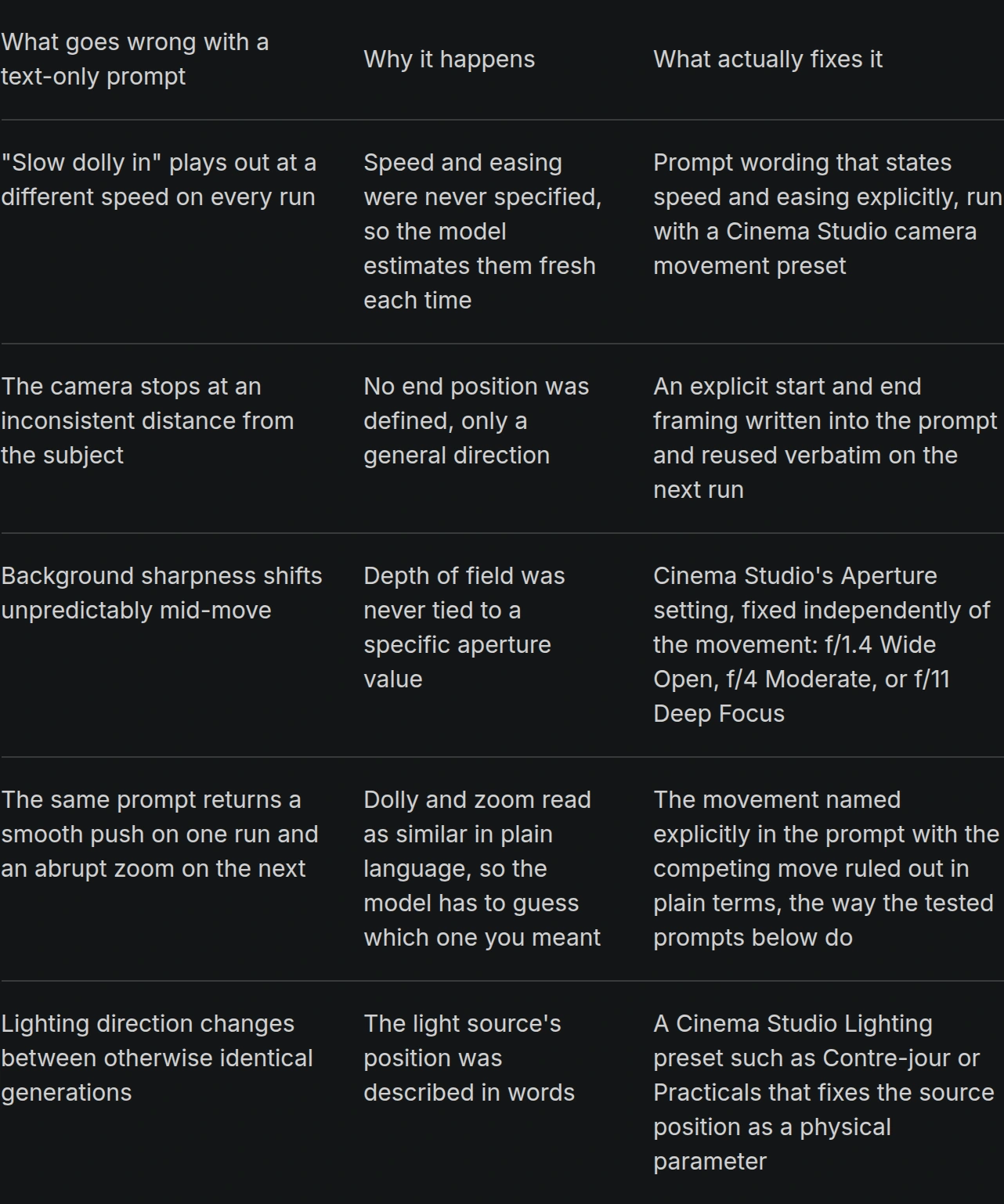
프리셋 이름과 옵션 개수는 Cinema Studio 기준이에요. 다른 AI 영상 도구에 그대로 가져가면 맞지 않아요. 옮길 수 있는 것은 제어를 프롬프트와 설정값으로 나눠 보는 생각의 틀이에요.
팬·달리·줌·오빗, 프레임이 갈리는 지점
무브는 카메라가 제자리에 있는지, 어디로 움직이는지에 따라 프레임이 다르게 바뀌어요. 팬은 카메라가 한 지점에 고정된 채 좌우로 수평 회전하면서 프레임 밖의 공간을 드러내요.1 달리는 카메라가 피사체를 향해 직선으로 실제 이동하기 때문에 거리 자체가 바뀌어요.1
달리와 줌은 둘 다 피사체를 화면에서 크게 보이게 해요. 하지만 방식이 달라요. 달리는 카메라가 가까이 가서 거리가 좁혀지고, 그 과정에서 친밀감이나 긴장이 생겨요.1 줌은 카메라가 완전히 멈춘 채 렌즈 초점거리만 바뀌어 프레임을 압축하거나 넓혀요.1
오빗은 피사체를 프레임 가운데 둔 채 카메라가 원형 경로를 돌아요. 컷을 나누지 않고 여러 각도를 보여 줄 수 있어서, Higgsfield는 제품 공개나 히어로 샷에 쓴다고 설명해요.1
| 무브 | 카메라 움직임 | 프레임이 바뀌는 방식 | 어울리는 장면 |
|---|---|---|---|
| 팬 | 제자리에서 좌우 수평 회전 | 프레임 밖 공간이 드러남 | 공간을 차례로 보여 줄 때 |
| 달리 | 피사체 쪽으로 직선 이동 | 거리가 좁혀짐 | 인물이나 제품에 다가갈 때 |
| 줌 | 정지 상태 | 초점거리 변화로 압축·확장 | 카메라 위치는 두고 화면 크기만 바꿀 때 |
| 오빗 | 피사체 주위를 원형으로 돈다 | 컷 없이 여러 각도를 보여 줌 | 제품 공개, 히어로 샷 |
프리셋 목록에는 POV, Robot Arm, Pan Left, Helicopter Shot 같은 이름도 있어요.1 제 생각에는 신발 소개 영상이라면 오빗 장면을 먼저 하나 만들고, 같은 제품을 팬으로 훑는 장면은 따로 만들어 편집에서 붙이는 편이 좋아요. 무브마다 프레임이 바뀌는 방식이 달라서, 한 장면에 섞기보다 나눠야 각 무브의 차이가 또렷하게 보여요.
f/1.4와 f/11, Anamorphic이 갈리는 지점
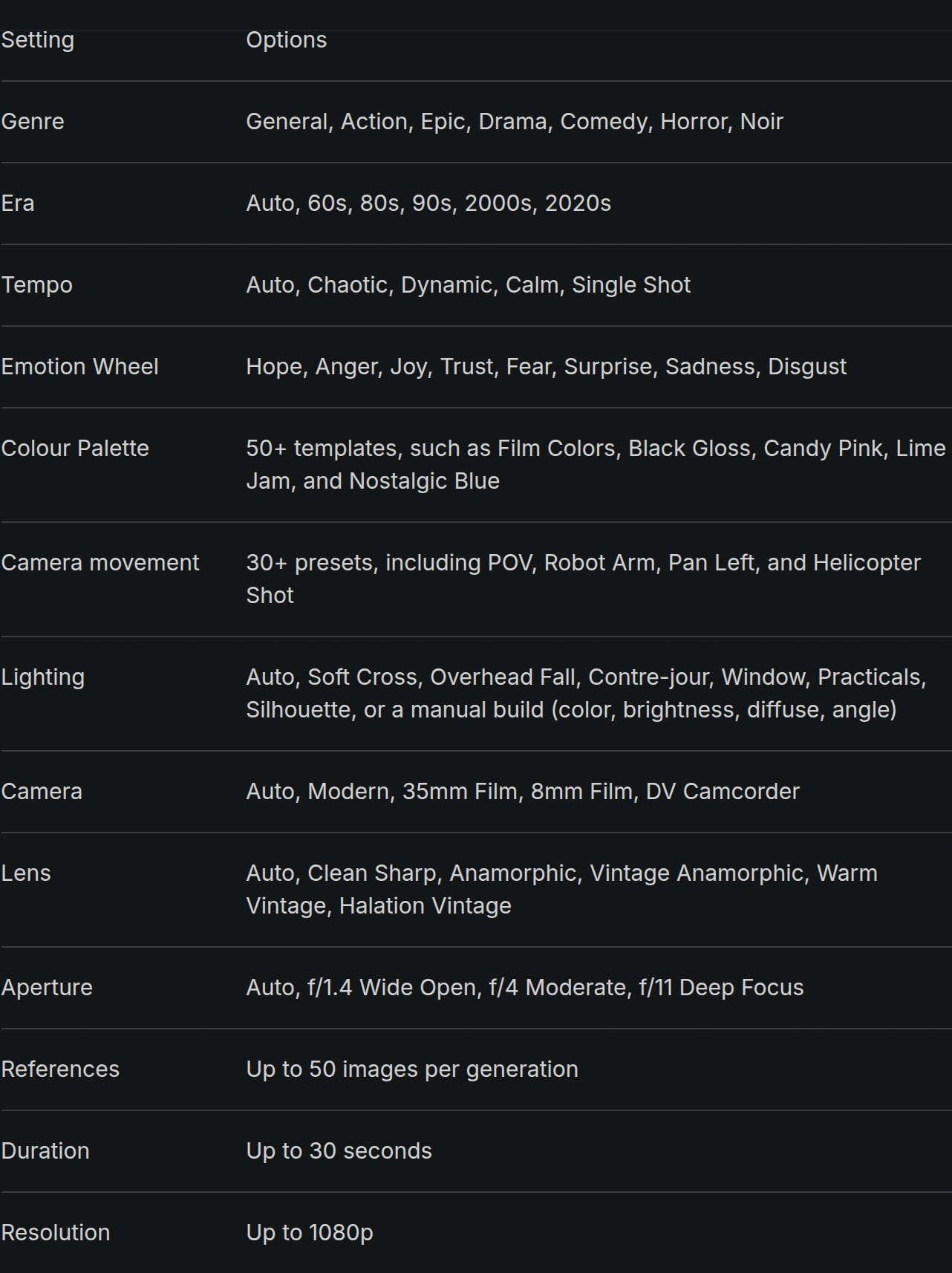
조리개 옵션은 Auto, f/1.4 Wide Open, f/4 Moderate, f/11 Deep Focus 네 가지예요. f/1.4 Wide Open은 피사체를 부드럽게 흐려서 배경에서 떼어 놓고, f/4 Moderate는 흐림이 더 완만하게 줄어들어요. f/11 Deep Focus는 장면 전체를 선명하게 유지해요.1
렌즈 옵션은 Auto를 포함해 여섯 가지예요. Anamorphic을 고르면 가로로 긴 타원형 보케(배경이 흐려지는 질감), 가로로 뻗는 플레어(빛이 줄처럼 번지는 현상), 약간의 배럴 왜곡(직선이 바깥으로 살짝 휘는 현상)이 생겨요.1
Clean Sharp와 빈티지 계열 옵션은 공식 설명에 화면 결을 자세히 적은 내용이 없어요. 그래서 아래 판정표의 렌즈 칸에는 설명이 있는 Anamorphic만 넣었어요. 나머지 옵션은 짧은 장면으로 직접 비교해 고르세요.
| 원하는 결 | 조리개 | 렌즈 |
|---|---|---|
| 피사체를 배경에서 떼어 흐리게 | f/1.4 Wide Open | 직접 비교해 정하기 |
| 배경을 조금 흐리고 주변도 남기기 | f/4 Moderate | 직접 비교해 정하기 |
| 공간 전체를 선명하게 보여 주기 | f/11 Deep Focus | 직접 비교해 정하기 |
| 가로 플레어와 타원형 보케 살리기 | f/1.4 Wide Open 또는 f/4 Moderate | Anamorphic |
이 표는 옵션 설명을 목적별로 옮긴 정리예요. 배경을 흐리는 정도는 조리개가, 화면의 결은 렌즈가 맡는다고 나눠 보면 헷갈리지 않아요. 보케는 배경이 흐려야 잘 보이니, 가로 플레어 결을 살리고 싶다면 f/11 Deep Focus보다 흐림이 있는 조리개와 짝을 맞추는 편이 자연스러워요.
조명 프리셋도 같은 방식으로 나눠 보세요. Contre-jour는 광원을 피사체 뒤에 두어 가장자리에 빛이 도는 림 라이트 실루엣을 만들고, Practicals는 가로등이나 촛불, 화면처럼 프레임 안에 실제로 보이는 광원만으로 장면을 밝혀요.1 Practicals를 고르면 프롬프트에도 그 광원을 장면 안에 적어 두세요. 그 밖에 Soft Cross, Window, Silhouette 같은 프리셋과, 색·밝기·확산·각도를 직접 정하는 수동 설정도 있어요.1
반복 생성이 흔들릴 때 고정할 것
같은 장면을 여러 번 만들어야 한다면, 설정을 한 번 정해 두고 바꾸지 않는 것이 핵심이에요. 먼저 작업 조건을 알아 두면 계획을 짜기 쉬워요.
Cinema Studio 작업 조건
- 대상
- Higgsfield Cinema Studio의 AI 영상 생성1
- 무브 프리셋
- 30종 이상, POV·Robot Arm·Pan Left·Helicopter Shot 포함1
- 레퍼런스 이미지
- 한 번 생성에 최대 50장1
- 결과 영상
- 최대 30초, 최대 1080p1
기준일
30초보다 긴 장면은 처음부터 여러 컷으로 나눠 설계하세요. 컷마다 무브와 설정값을 따로 적어 두면 나중에 고칠 컷을 찾기 쉬워요.
처음 세팅 순서
- 장면과 무브 정하기무엇을 어떤 움직임으로 보여 줄지 한 문장으로 적어요. 예를 들면 신발을 오빗으로 한 바퀴 보여 주기예요.
- 무브 프리셋 고르기앞의 무브 비교표에서 목적에 맞는 무브를 하나만 고르세요.
- 조리개와 렌즈 고르기판정표에서 원하는 결을 찾고, 두 항목 모두
Auto를 쓰지 않아요. - 조명 프리셋 고르기
Contre-jour나Practicals같은 프리셋 가운데 장면에 맞는 것을 직접 정하세요. - 장르와 편집 설정 지정
Genre는 7종 가운데 하나를 고르고,Tempo·Era·Camera도Auto없이 값으로 지정하세요.Tempo는 편집 컷의 속도와 빈도를 정하는 항목이에요.1 - 프롬프트에 움직임 문장 쓰기속도, 방향, 멈추는 위치를 문장으로 적어요. 아래 예시처럼요.
카메라는 느린 속도로 왼쪽에서 오른쪽으로 움직이고, 창가에서 멈춘다.반복 생성 때 적어 둘 항목
- 무브 프리셋 이름 1개
- 조리개와 렌즈 값 각 1개
- 조명 프리셋과 Genre 값 각 1개
- Tempo, Era, Camera 값 각 1개
- 프롬프트의 속도·방향·멈추는 위치 문장
- 레퍼런스 이미지 장수(최대 50장)
요금, 무료 여부, 지역 제한, 버전 차이는 이 글에서 다루지 않았어요. 최신 조건은 Higgsfield 공식 누리집에서 보세요.
자주 묻는 질문
설정을 Auto로 두면 결과가 어떻게 되나요?
Auto는 그 항목을 고르지 않고 도구가 정하도록 맡기는 선택이에요. 조리개, 렌즈, 조명, Tempo, Era, Camera에 Auto가 있어요.1 Auto로 둔 항목은 고정되지 않으므로, 같은 프롬프트를 써도 결의 결과가 달라질 수 있어요. 반복 작업이라면 값을 직접 고르는 편이 좋아요.
정리
결과가 안정되면 그 설정값 목록을 다음 장면에 그대로 옮기면 돼요.
출처
- 1제품 공식How to Control Camera Movement, Angles, and Lens in AI VideoHiggsfield · 2026-10-09


댓글 0
로그인 없이 댓글을 남길 수 있습니다. 이메일은 받지 않습니다. 욕설·광고·개인정보가 포함된 댓글은 공개되지 않을 수 있습니다.