Archify 설치법, 코드 구조를 그림 한 장으로 바꿔요
코딩 에이전트에 붙여 쓰는 스킬 Archify. 무엇을 넣고 무엇이 나오는지, 설치 명령과 에이전트별 설정, 결과물 내보내기와 업데이트 확인 범위, 쓰기 전에 남는 조건을 정리했어요.

핵심 요약
- 이제 말로 설명한 코드 구조를 그림 한 장으로 받아 동료에게 바로 보낼 수 있어요.
- 무료 오픈소스 도구 Archify가 새 버전 v3.1.0을 냈어요.
- Cursor, Claude Code 같은 AI 코딩 도구에 붙여 써야 해요.
새 동료에게 서비스 구조를 말로만 설명하면 듣는 쪽은 흐름을 머릿속에서 그리기 어렵고, 설명하는 쪽은 같은 말을 되풀이하게 돼요. Archify는 말로 적은 구조나 코드 저장소를 읽고, 브라우저로 여는 그림 파일로 바꿔 주는 도구예요.
설명만 넣어도 구조 그림이 나와요
넣는 것은 말이에요. Archify는 AI 코딩 도구(에이전트)에 붙여 쓰는 스킬, 곧 기능 묶음이에요. 아이디어, 계획, 코드 설명을 적어 주면 대화형 다이어그램이 들어간 HTML 파일이 나와요.1 그림 안의 요소를 눌러 가며 볼 수 있어요. 다이어그램 유형은 10종이고, 아키텍처 비교 예제도 제공돼요.1 흐름을 보여 줄지, 구성 요소끼리 어떻게 붙는지를 보여 줄지 먼저 정하면 유형을 고르기 쉬워요.
한눈에 보기
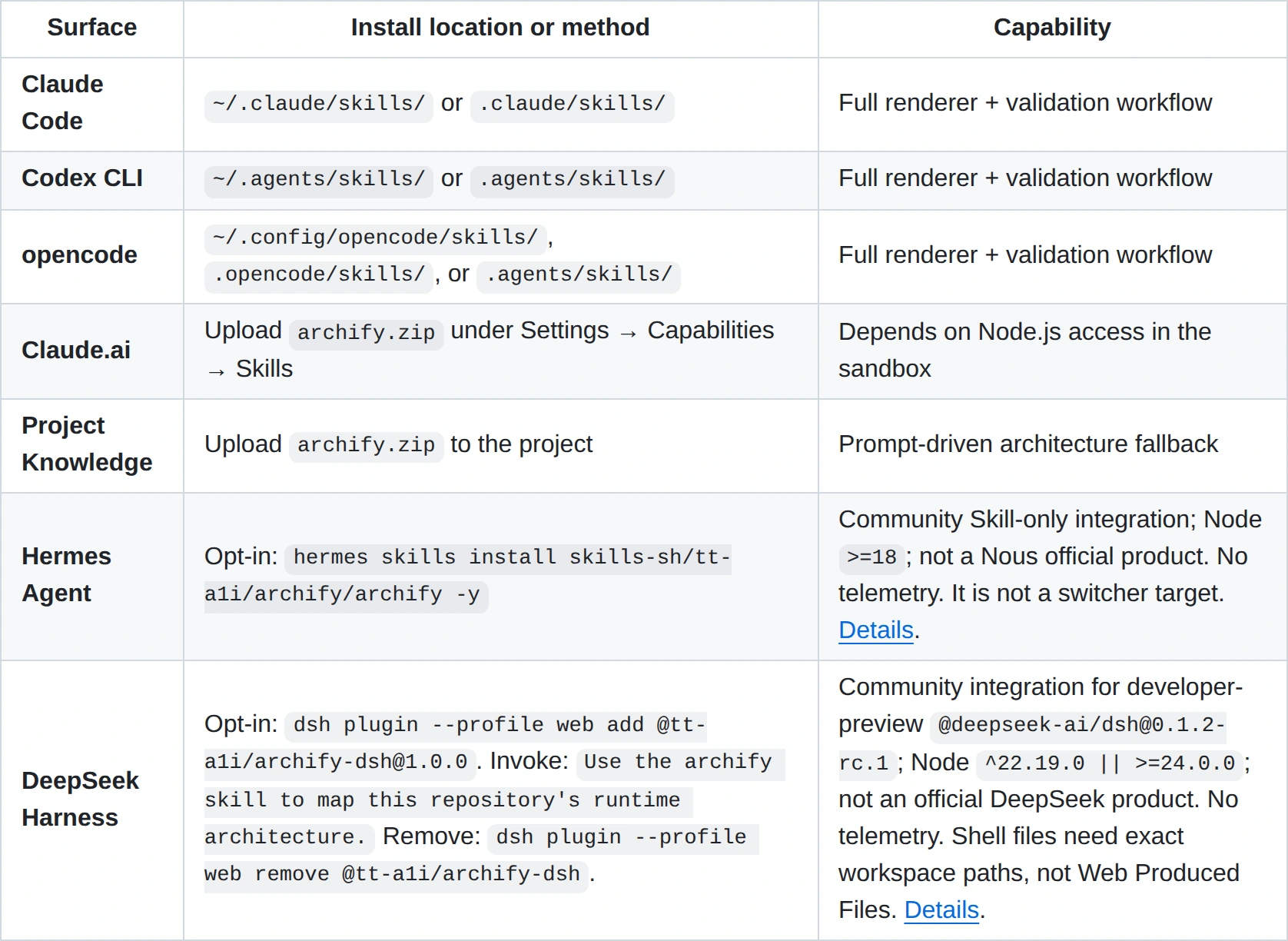
- 지원 에이전트
- Cursor, Claude Code, Codex CLI, OpenCode1
- 최신 안정 버전
- v3.1.0, 2026년 10월 13일 발행1
- 라이선스
- MIT, 무료로 쓰고 고쳐 쓸 수 있어요1
- 필요한 환경
- Node.js 환경에서 npx 실행1
- 결과물
- 브라우저로 여는 자기완결형 HTML 파일1
기준일
입력 방법은 두 가지예요. 저장소 없이 설명만 넣어서 시작할 수 있고, 저장소를 읽히면 근거를 갖춘 아키텍처(시스템 구조) 그림을 만들어요.1 설명만 쓰면 빠르지만 그림의 바탕이 전부 말이에요. 코드를 읽히면 실제 파일에서 찾은 구조가 바탕이 되니, 구상 단계에서는 설명으로 시작하고 굳어진 구조를 남길 때는 코드를 읽히는 식으로 나눠 쓰는 편이 좋아요.
말로 적을 때는 구성 요소의 이름, 누가 누구를 부르는지, 요청이 어떤 순서로 흐르는지를 함께 적어 주면 좋아요. 그림에 들어갈 재료가 분명해지기 때문이에요.
가상의 예로, 새 동료에게 주문 흐름을 설명한다고 해 볼게요. 말로 적은 흐름을 넣으면 그림 한 장이 나오고, 그 파일을 보내면 같은 설명을 여러 번 되풀이하지 않아도 돼요.
설치 줄 네 가지, 내 상황에 맞는 것은?
기본 설치는 한 줄이에요. 여러 프로젝트에서 함께 쓰려면 -g를 붙여 전역(여러 프로젝트가 함께 쓰는 자리)에 넣으면 돼요.1 나머지 세 가지는 쓰임이 달라서 아래 표로 고르면 돼요.
npx skills add tt-a1i/archify -g
npx skills use tt-a1i/archify@archify --agent codex
npx -y skills add tt-a1i/archify --skill archify --agent cursor --global --copy --yes
dsh plugin --profile web add @tt-a1i/[email protected]| 상황 | 쓸 설치 방식 | 이유와 주의 |
|---|---|---|
| 여러 프로젝트에서 계속 쓸 때 | 기본 설치 (-g) | 한 번 넣어 두면 다른 프로젝트에서도 같이 써요 |
| 설치 전에 먼저 맛보고 싶을 때 | 일회성 실행 (예시는 Codex CLI) | 설치 없이 한 번 실행해요. 계속 쓸 거면 기본 설치를 따로 해야 해요 |
| 묻는 창 없이 끝까지 설치하고 싶을 때 | Cursor 비대화형 설치 | 중간에 묻는 과정 없이 설치해요. Cursor를 쓰는 자리에서만 맞아요 |
| DSH 플러그인으로 관리할 때 | dsh 플러그인 설치 | 사용자가 직접 골라 넣는 명령이라 필요할 때만 쓰면 돼요 |
명령 끝의 1.0.0은 dsh 명령으로 넣는 플러그인 패키지의 버전이에요. Archify 최신 버전 v3.1.0과 번호가 달라서, 설치 후 버전을 볼 때 헷갈리지 않게 구분해 두세요.
예를 들어 개인 노트북에서 여러 프로젝트를 오간다면 기본 설치 한 줄이면 충분해요. 반대로 Cursor 환경에서 중간에 묻는 창이 뜨면 곤란하다면 비대화형 명령이 맞아요.
- 준비AI 코딩 도구를 하나 정하고, 터미널에서 npx(도구를 내려받아 바로 실행하는 명령)가 돌아가는지 먼저 확인해요.
- 최소 설정위 표에서 고른 설치 줄 하나만 터미널에 넣고 실행해요.
- 작은 작업기능 하나의 흐름을 적은 짧은 설명 한 단락을 에이전트에 주고 그림을 만들어 달라고 요청해요.
- 성공 확인HTML 파일이 생겼는지 보고, 브라우저에서 열어 요소와 연결선이 빠지지 않았는지 살펴요.
3단계 요청은 이런 모양으로 쓸 수 있어요. 스킬을 부르는 방식은 도구마다 달라서, 아래 문장은 요청 내용의 예시로만 봐 주세요.
아래 설명을 그림 한 장으로 만들어 줘. 주문 요청을 받으면 결제, 재고 확인, 알림 순서로 넘어가고, 결제가 실패하면 주문을 멈춰.그림 파일은 그대로 보내면 돼요
결과물은 HTML 파일 하나예요. 예를 들어 채팅방에 파일을 올리면 동료가 자기 노트북에서 바로 열어 볼 수 있어요. 받는 쪽에 Archify를 설치할 필요는 없어요.1
다만 그림 안의 외부 웹사이트나 지도 링크는 인터넷에 연결돼 있어야 열려요. 상대가 오프라인이면 링크만 열리지 않아요.1
브라우저에 따라 그림이 다르게 보일 수 있어요. 큰 그림이라면 보내기 전에 다른 브라우저에서 한 번 열어 보는 편이 안전해요.
| 보내는 방법 | 어울리는 자리 | 특징 |
|---|---|---|
| HTML 파일 그대로 | 상대가 그림을 직접 눌러 볼 때 | 클릭으로 살펴보는 기능이 그대로 남아요 |
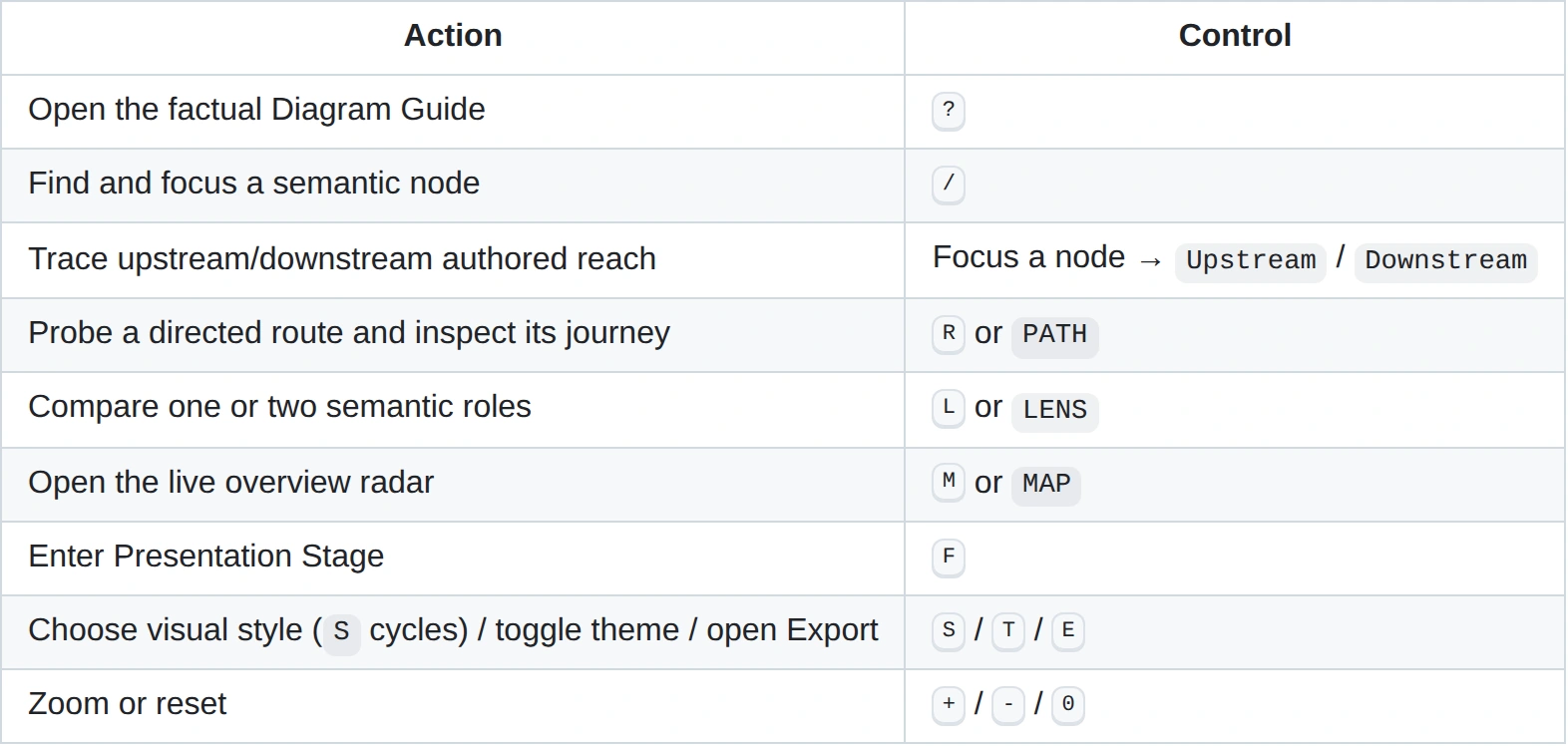
| PNG 클립보드 복사 | 메신저나 문서에 바로 붙일 때 | 내보내기 메뉴에서 복사해요 |
| 정적·모션 형식 내려받기 | 파일로 전달해야 할 때 | 같은 내보내기 메뉴에서 형식을 골라 받아요 |
| Route Share Card PNG | 지나온 경로를 한 장으로 남길 때 | 1200×630 크기 PNG로 저장돼요 |
상대가 직접 눌러 볼 거라면 HTML 파일을, 메신저에 바로 붙일 거라면 PNG가 편해요. 다크·라이트 테마는 한 번의 클릭으로 바꿀 수 있으니, 보낼 상대의 화면 설정에 맞춰 미리 바꿔 두면 읽기 편해요.1
무료지만 쓰기 전에 따져 볼 것
Archify 자체는 무료 오픈소스예요. 다만 README에 함께 실린 제3자 온라인 서비스와 유료 요금제는 각 제공자가 운영하고, Archify를 대표하지 않아요.1 그림을 만드는 데 제3자 서비스가 꼭 필요한지부터 따져 보면 돼요.
업데이트 확인은 안정 버전 정보를 담은 고정 파일(매니페스트)을 GET 요청으로 읽기만 해요. 내려받거나 설치하지는 않아요. 성공하면 약 24시간(±20%) 간격으로, 실패하면 6시간 뒤에 한 번 더 확인하고 그다음에는 24시간 뒤에 다시 시도해요.1 서버로는 IP 주소와 접속 시간 같은 기본 접속 정보만 가고, 다음 항목은 보내지 않아요.1
- 버전 정보
- 에이전트 종류
- 프로젝트 데이터
- 프롬프트
- 계정·기기 ID
- ETag(웹에서 파일이 바뀌었는지 알려 주는 표식)
ARCHIFY_UPDATE_CHECK_DISABLED=1별 84,553개와 포크 5,720개는 2026년 10월 17일 15시 11분(한국 시각) 기준이에요.1 관심이 많다는 신호일 뿐, 결과가 좋다는 증명은 아니에요. GitHub Trending 주간 전체 언어 목록 1위 기록도 창작자가 2026년 9월 1일 공개한 스크린샷을 근거로 내세운 내용이에요.
저장소가 소개한 사용자 사례는 손으로 그린 구조를 그림으로 바꾼 사례, 팀 논의 도구에 가져간 사례, 여행 일정 다이어그램을 만든 사례 세 가지예요. 모두 개별 사례라 Archify의 성능 근거로 쓸 수 없어요. 팀 도구 연동은 Archify 기능인지 사용자가 덧붙인 것인지 구분되지 않고, 여행 일정 확장은 커뮤니티가 추가한 것이라 기본 기능으로 보면 안 돼요.1
가상의 예로, 사내 코드를 외부로 내보내면 안 되는 팀이라면 저장소를 읽히지 않고 설명만 넣는 방식이 맞아요. 근거 없는 구상 그림이어도 괜찮다면 그 편이 더 빨라요. 다만 업데이트 확인이 프로젝트 데이터를 보내지 않는다는 점과, 에이전트가 코드를 어디로 전달하는지는 별개예요.1 코드 전달 방식은 그 도구의 설정과 정책에서 따로 살펴봐야 해요.
자주 묻는 질문
만든 그림을 나중에 고칠 수 있나요?
저장소가 소개한 사용자 사례에는 대화로 요소를 더해 그림을 고친 경우가 있어요.1 다만 개별 사례라서, 같은 요청을 해도 같은 그림이 나온다고 보기는 어려워요.
한국어로 설명해도 괜찮나요?
언어별 품질을 비교한 자료는 저장소에 없어요.1 한국어 설명으로 한 번 만들어 보고, 그림의 이름과 흐름이 원래 설명과 맞는지 직접 읽어 보는 것이 가장 확실해요.
정리
쓰는 AI 코딩 도구에 맞는 설치 줄 하나를 골라, 짧은 설명 한 단락으로 그림부터 만들어 보세요. 그림이 괜찮다면 다음에는 코드를 읽히는 방식으로 실제 구조를 그려 보는 것이 좋아요.
출처
- 1제품 공식tt-a1i/archify 저장소(GitHub)GitHub


댓글 0
로그인 없이 댓글을 남길 수 있습니다. 이메일은 받지 않습니다. 욕설·광고·개인정보가 포함된 댓글은 공개되지 않을 수 있습니다.