DesignCraft 공개! 조판 문서를 AI가 편집할 수 있어요
구독도 텔레메트리도 없는 오픈소스 조판 편집기예요. 설치 파일로 시작하는 법과 AI 에이전트 연결 순서, IDML·PDF 내보내기 한계를 정리했어요.

핵심 요약
잡지나 리포트, 전자책을 만들 때는 여백과 글꼴을 페이지마다 손으로 맞추는 일이 반복돼요. DesignCraft는 Adobe InDesign의 작업 흐름을 오픈소스로 다시 구현한 편집기이고, Claude 같은 AI 에이전트(사람 대신 도구를 골라 쓰는 AI)가 메뉴와 패널을 조작해 문서를 배치하도록 연결할 수 있어요.1
Rust 몰라도 설치 파일로 시작해요
Rust가 필요한 때는 소스 코드를 직접 빌드할 때뿐이에요. DesignCraft는 순수 Rust로 만들어졌지만, 화면을 그리는 부분(egui 프런트엔드)을 소스에서 빌드할 때만 Rust 1.95 이상이 필요해요.1 설치 파일이나 설치 없이 실행하는 포터블 버전을 받는다면 Rust를 깔 일이 없어요.
| 시작 방법 | Rust 1.95 필요 여부 | 받을 것 |
|---|---|---|
| 설치 파일 또는 포터블 | 필요 없음 | 릴리스의 설치 파일1 |
| 소스에서 그래픽 창 빌드 | 필요 | 저장소의 소스 코드1 |
| RISC-V 리눅스 | 필요 없음 | 압축 파일(tarball)1 |
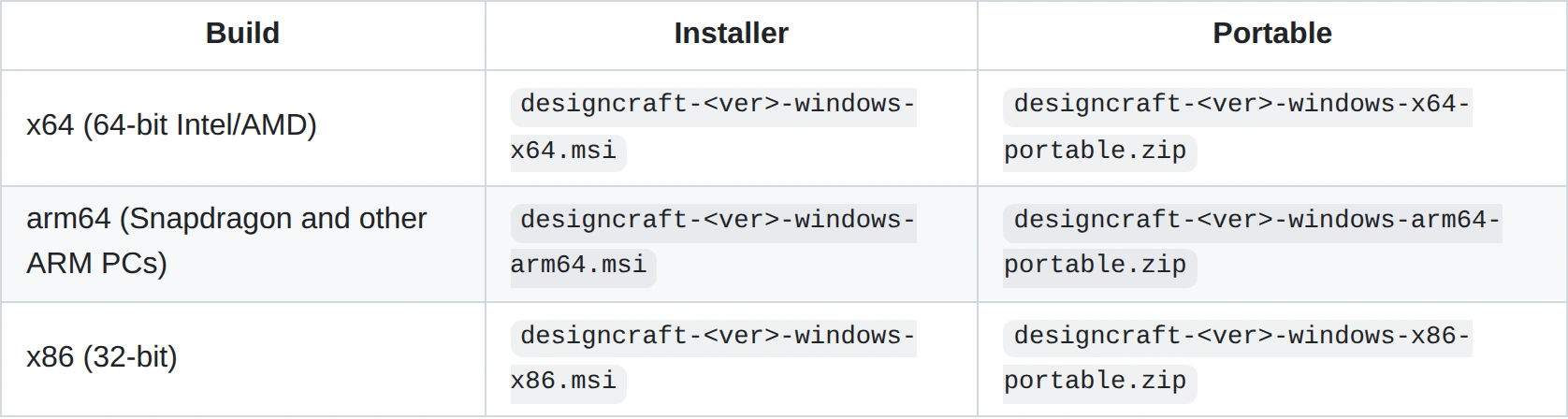
릴리스에는 Windows(x64·arm64·x86), macOS 유니버설(여러 맥 CPU를 지원하는 한 가지 빌드), Linux(x86_64·aarch64), RISC-V, FreeBSD, 웹 빌드가 올라와 있어요.1 Windows와 macOS 빌드는 코드 서명이 되어 있고, macOS 빌드는 공증까지 끝났어요.1
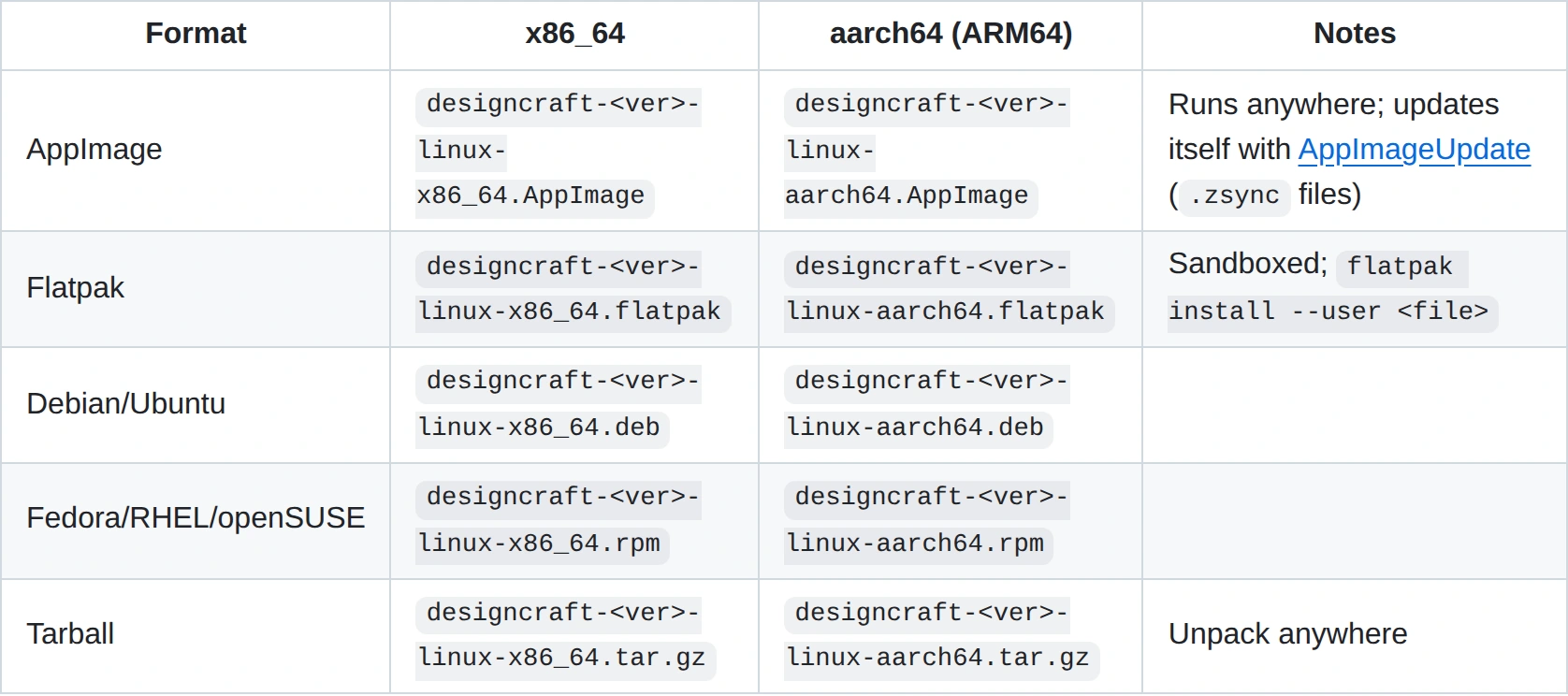
Linux는 AppImage, Flatpak, deb, rpm 같은 배포 형식이나 tarball(압축 파일) 중에서 환경에 맞는 것을 고르면 돼요.1 아래 표는 형식을 x86_64와 aarch64(ARM64) 열로 나눠 보여 줘요. RISC-V는 미리 만들어 둔 tarball 하나만 있고, glibc(리눅스 기본 라이브러리) 2.39 이상, 즉 Ubuntu 24.04 이상이 필요해요.1
예를 들어 사내 PC 한 대에 먼저 넣는다면, 설치 파일을 받아 설치해 보는 순서가 무난해요. 샘플 잡지를 여는 --sample 옵션은 소스 실행 기준으로 정리돼 있어서, 설치판에서도 같은 옵션이 되는지는 저장소 문서에서 따로 봐야 해요.1
Claude에게 페이지 편집을 맡기는 순서
Claude가 DesignCraft를 움직이게 하는 길은 두 가지예요. 하나는 앱을 켤 때 --control 7979를 붙여 127.0.0.1:7979 주소로 JSON(프로그램끼리 명령을 주고받는 글 형식)을 한 줄씩 보내는 방법이에요. 다른 하나는 MCP 서버를 거치는 방법이고, MCP는 에이전트가 정해진 도구를 골라 부르는 연결 방식이에요.1 127.0.0.1은 이 컴퓨터 자신을 가리키는 주소라서 다른 기기에서는 이 통로로 들어오기 어려워요. 소스에서 직접 실행할 때는 아래 명령 한 줄로 샘플 잡지와 제어 채널을 함께 열 수 있어요.1
cargo run --release -p designcraft -- --sample --control 7979명령 규칙은 docs/control-protocol.md에 설명돼 있어요.1 세부 예제는 저장소에서 직접 봐야 해요. 화면 없이 돌려야 한다면 designcraft-cli(명령줄 도구)로 샘플 페이지를 PNG 그림 파일로 뽑거나 명령 목록을 출력할 수 있어요.1
가상의 예로, 회의록에 적힌 순서대로 표지, 목차, 본문 페이지를 배치하는 작업을 떠올려 볼게요. 명령 목록에 페이지를 배치하는 동작이 있다면 이 통로로 맡길 수 있고, 없다면 이 방법으로는 맡기기 어려워요. 그래서 실제로 어디까지 되는지는 명령 목록을 기준으로 잡아야 해요.
한 가지는 구분해 두세요. DesignCraft 앱에는 구독 서버, 라이선스 서버, 텔레메트리(사용 정보 전송)가 없어요.1 다만 Claude를 클라우드 서비스로 쓴다면, Claude가 읽는 문서 내용과 지시문은 그 서비스로 전달돼요. 기밀 문서를 다룬다면 이 부분을 회사 정책과 먼저 맞춰 보세요.
처음 해 볼 순서는 이래요.
- 설치 파일 받기운영체제에 맞는 설치 파일이나 포터블 버전과 SHA256SUMS.txt를 릴리스 페이지에서 받아요.1
- 체크섬 맞추기받은 파일의 체크섬(파일 지문 같은 값)을 SHA256SUMS.txt의 값과 비교해요.1 다르면 파일을 다시 받아요.
- 기본 화면 확인설치한 앱을 열어 편집 창이 정상으로 뜨는지 봐요.
- 제어 채널 열기소스에서 실행할 때 --control 7979를 붙이면 127.0.0.1:7979 채널이 열려요.1
- Claude 연결하기MCP 서버로 에이전트가 문서를 배치·편집할 수 있어요.1 연결 방법은 저장소의 안내 문서에서 따라 해요.
- 작은 작업 하나 맡기기docs/control-protocol.md의 명령 목록에 있는 동작 하나만 골라, 샘플 문서의 한 페이지에 적용해요.
- 결과 확인하기화면에서 바뀐 곳을 보고, 같은 페이지를 PDF로 내보내 배치가 그대로 나오는지 봐요.1
6단계에서 Claude에게 붙여 넣을 요청문은 이렇게 쓸 수 있어요. 목록 밖의 명령을 지어내지 못하게 조건을 넣는 게 핵심이에요.
저장소의 docs/control-protocol.md를 읽고, 이 채널로 보낼 수 있는 명령을 종류별로 정리해 줘. 목록에 없는 명령은 만들지 마. 그다음 샘플 문서의 한 페이지에 적용할 명령을 하나만 골라서, 실행하기 전에 내가 확인할 수 있게 보여 줘.
InDesign 파일은 .indd가 아니라 IDML로 옮겨요
InDesign 원본 파일(.indd)을 그대로 여는 기능은 지원 항목에 없어요.1 기존 작업물은 InDesign에서 IDML(InDesign끼리 주고받는 교환용 파일 형식)로 내보낸 뒤 DesignCraft에서 가져오는 것이 기본 경로예요.1
| 항목 | 지원 여부 | 메모 |
|---|---|---|
| IDML 가져오기·내보내기 | 지원 | 이관의 기본 경로1 |
| PNG·PDF·EPUB 내보내기 | 지원 | PDF는 PDF/X-4(인쇄용)·PDF/A-2b(보관용)1 |
| 일본어 글꼴 | 설명 있음 | 웹 빌드는 대체 폰트 없음1 |
문서 저장은 DesignCraft 자체 형식이 기준이에요. 작업 중 원본은 이 형식으로 두고, 인쇄소나 전자책 서점에 보낼 최종본만 PDF나 EPUB(전자책 형식)으로 뽑는 흐름이 자연스러워요.1 화면과 PDF의 줄바꿈이 같은 것도 문단 전체를 보고 줄 나눔을 정하는 조판 방식을 쓰기 때문이에요.1
일본어 글꼴은 storytold/craft-fonts에서 제공돼요. 릴리스 빌드에는 항상 들어 있고, 소스로 직접 빌드할 때만 넣을지 고르는 선택 사항이에요. 없으면 시스템 폰트로 대체되고, 웹 빌드에는 대체 폰트가 없어요.1
한국어 조판 품질을 설명한 공식 근거는 현재 자료에 없어요.1 그래서 실제 글꼴을 넣은 샘플 페이지에서 자간(글자 사이 간격)과 눈금을 직접 보는 게 제일 확실해요. 한국어 본문이 많은 문서라면 이 단계를 먼저 해 보세요.
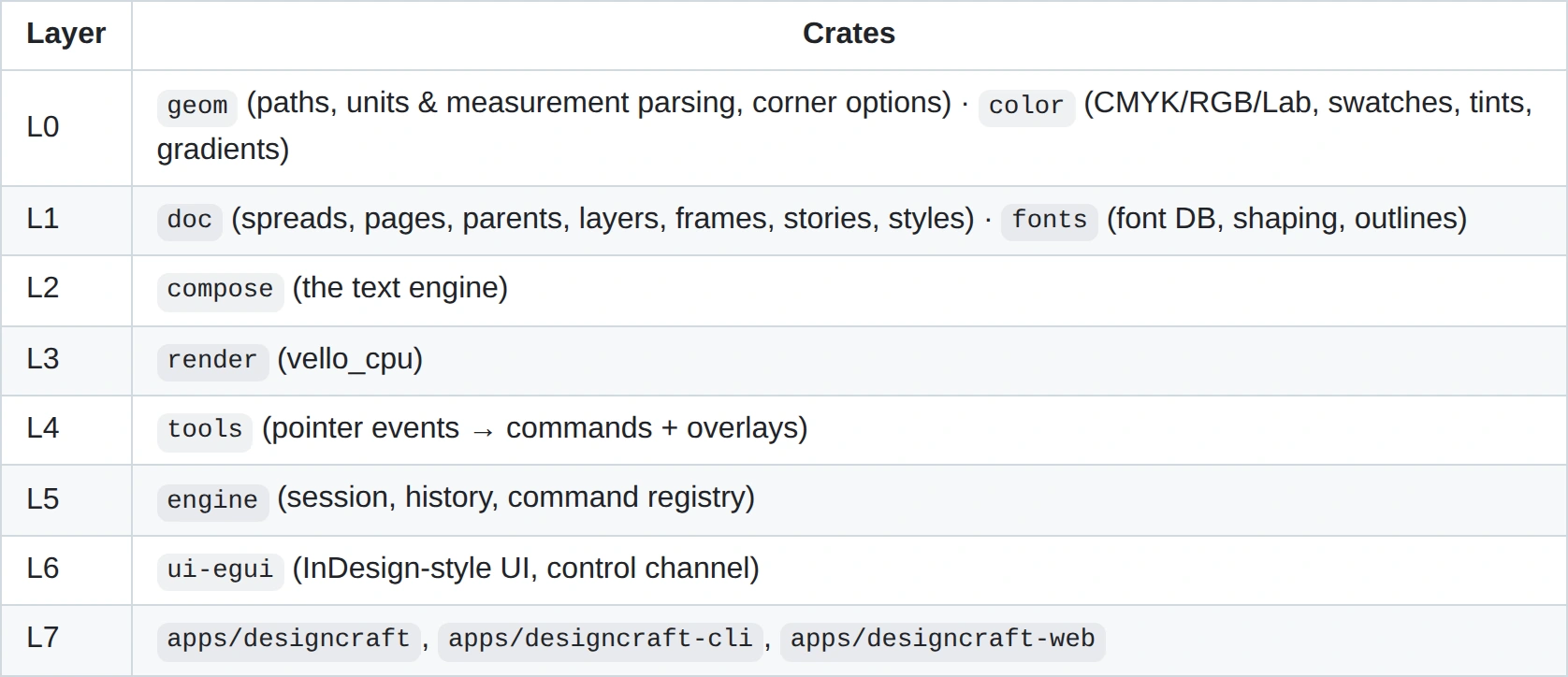
지금은 어디까지 맡겨도 될까
지금 상태 한눈에
- 대상
- 페이지 레이아웃·출판 편집1
- 개발 단계
- pre-alpha (ROADMAP 기준)1
- 최신 릴리스
- v0.6.0 (2026-10-11 발행)1
- 라이선스
- Apache-2.0, MIT 두 가지1
- 관심 신호
- 별 3,099개, 포크 2,005개 (2026-10-12 15:09 KST 기준)1
기준일
별 수와 포크 수는 관심이 모였다는 신호일 뿐, 완성도를 보장하지 않아요. 저장소는 2026-10-01에 만들어졌고, 2026-10-12 기준으로 만들어진 지 11일이 지났어요.1
개발 단계는 ROADMAP 기준으로 pre-alpha(정식 전 초기 시험 단계)예요.1 최신 릴리스 v0.6.0도 2026-10-11에 나와서, 여러 작업 환경에서 쌓인 사용 경험이 아직 짧아요. 명령 이름과 동작이 바뀔 수 있다고 보고 쓰는 게 좋아요.
InDesign과 비교한 항목별 차이는 저장소의 안내 문서에 정리돼 있어요.1 내 작업에 필요한 기능이 빠져 있는지 그 문서부터 대조해 보세요.
제 판단으로는 지금은 표지나 한두 쪽짜리 문서, 자동화 실험에 쓰는 편이 맞아요. 예를 들어 표지 한 장을 DesignCraft로 만들어 기존 도구 결과와 나란히 놓고 보는 식으로 시작하면 부담이 적어요. DesignCraft 결과를 인쇄에 쓰게 된다면 아래 세 가지를 먼저 봐요.
- 샘플 출력물로 색과 글자 깨짐을 봐요.
- 인쇄소가 요구하는 PDF 형식 이름을 미리 물어봐요.
- 마감 전날이 아니라 여유 있는 날 샘플 한 부를 먼저 뽑아요.
자주 묻는 질문
회사에서 상업 인쇄물을 만드는 데 써도 되나요?
네, Apache-2.0과 MIT는 둘 다 일반적으로 상업적 이용이 허용되는 오픈소스 라이선스예요.1 다만 배포물에 넣어야 하는 고지 문구 같은 세부 조건은 저장소의 LICENSE 파일을 읽고, 회사 규정은 법무 담당에게 물어보세요.
AI 연결 없이 편집기로만 써도 되나요?
네, 가능해요. 제어 채널은 --control 7979 옵션을 붙여 실행할 때만 열려요.1 옵션 없이 실행하면 편집기 화면만 쓰는 흐름이 돼요.
정리
설치 파일만 받으면 Rust 없이 시작할 수 있어요. 다음에는 샘플 문서 한 페이지를 Claude에게 맡겨 보고, 결과를 PDF로 뽑아 비교해 보세요.
출처
- 1제품 공식storytold/designcraft 저장소(GitHub)GitHub


댓글 0
로그인 없이 댓글을 남길 수 있습니다. 이메일은 받지 않습니다. 욕설·광고·개인정보가 포함된 댓글은 공개되지 않을 수 있습니다.