magpie 공개! 흩어진 코딩 AI 구독을 하나로 묶어요
여러 AI 코딩 도구의 모델과 구독을 로컬 게이트웨이 하나로 묶는 magpie. 설치 방법 세 가지와 설정 두 화면, 구독 자동 발견 끄는 법, 라우팅 그룹과 비용 표시 기준을 정리했어요.

핵심 요약
- 여러 코딩 AI를 같이 쓸 때 모델과 구독을 한곳에서 묶어 쓸 수 있어요.
- GitHub에 공개된 magpie는 설치한 뒤 키와 모델만 고르면 설정이 끝나요.
- 로그인된 구독을 자동으로 읽는 기능은 끌 수 있고, 비용은 목록 가격 기준이에요.
Claude Code나 Codex처럼 코드를 대신 읽고 고쳐 주는 AI(에이전트)를 두 개 이상 쓰면, 도구마다 모델과 구독을 따로 맞춰야 해서 번거로워요. magpie는 이런 에이전트를 내 컴퓨터 안의 창구 하나로 묶어, 에이전트마다 다른 모델을 고르게 해 줘요.1
에이전트마다 다른 모델을 붙여요
magpie는 여러 에이전트를 127.0.0.1:3425 주소의 로컬 게이트웨이 하나로 묶는 앱이에요.1 로컬 게이트웨이는 내 컴퓨터 안에 열린 중간 창구라고 생각하면 쉬워요. 예로 Claude Code는 Kimi에, Codex는 DeepSeek에 연결하는 방식을 소개해요.1
에이전트마다 모델과 주고받는 형식(API 형식)이 달라도 괜찮아요. magpie가 OpenAI Chat, OpenAI Responses, Anthropic Messages, Gemini 형식 사이를 번역하고, 답을 이어서 보내는 스트리밍과 도구 호출(파일을 읽거나 명령을 실행하는 기능)까지 처리해요.1
예를 들어 회의록 정리는 Claude Code에, 코드 수정은 Codex에 맡기면서 두 도구에 서로 다른 모델을 쓰고 싶을 때 쓸모가 있어요. 이 장면은 가정한 예시예요.
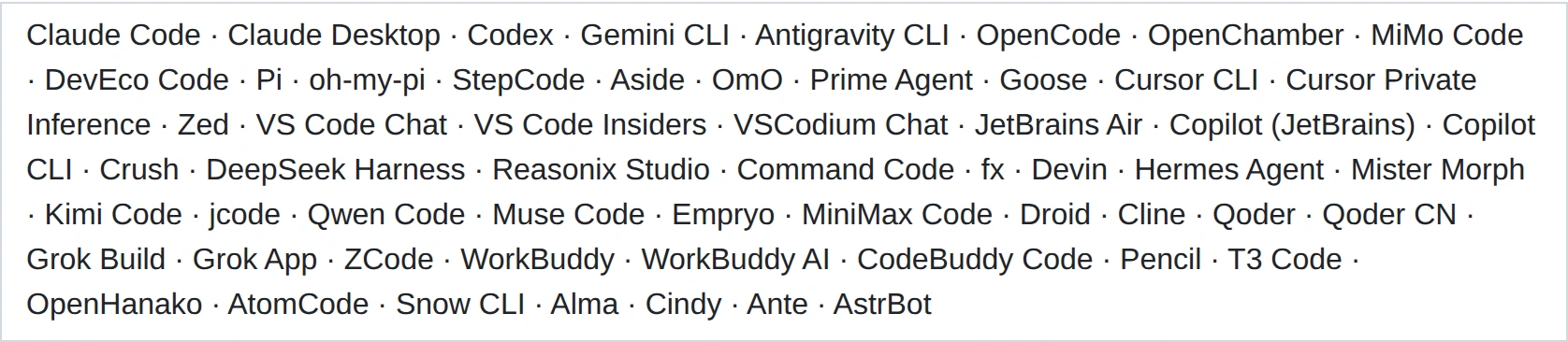
연결할 수 있는 에이전트는 Claude Code, Codex, Gemini CLI, Cursor CLI 등이에요.1
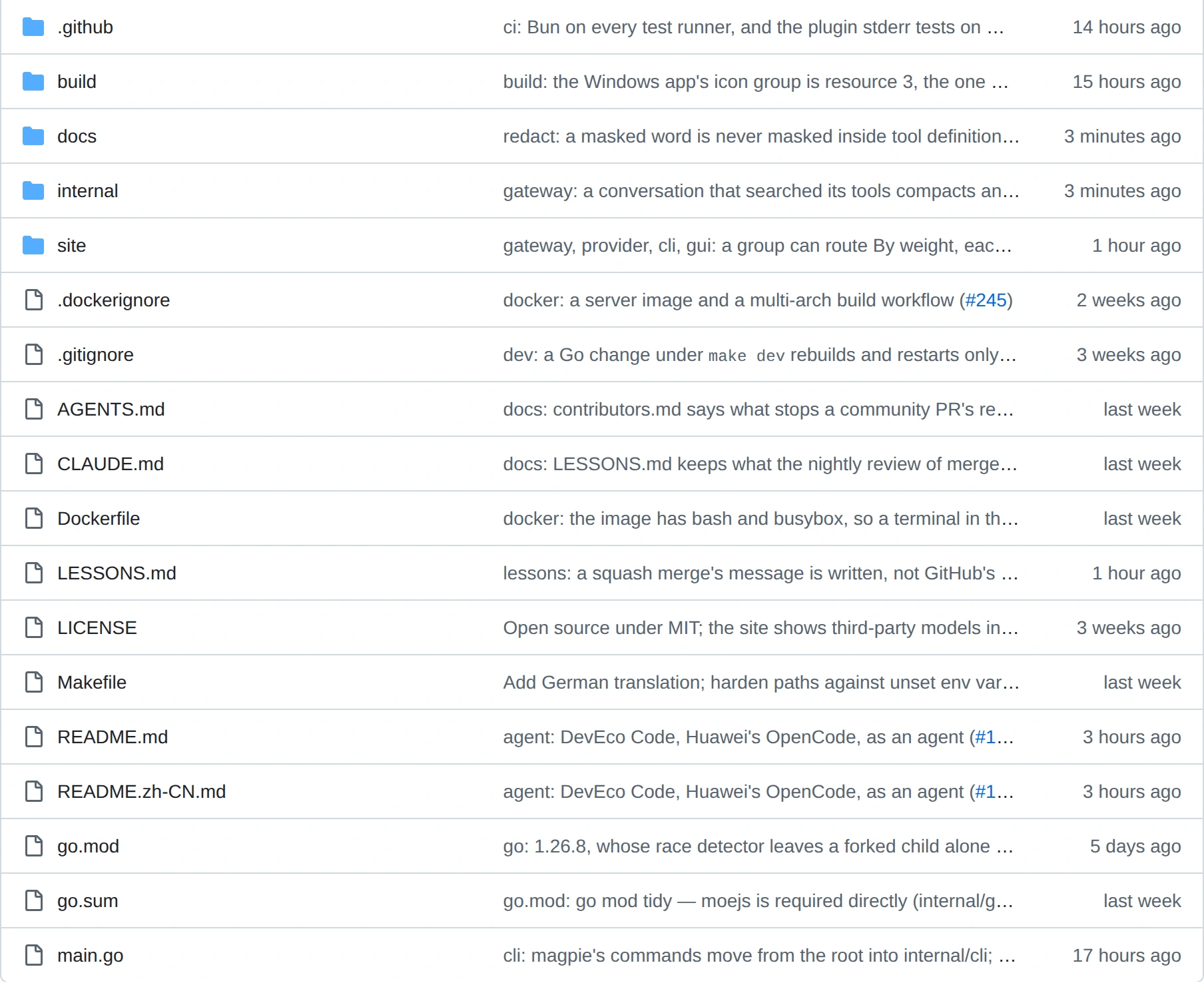
2026년 10월 13일 15시 17분 기준 별은 10,736개예요.1 별 수는 관심의 크기를 보여 줄 뿐, 내 작업에 맞는지는 알려 주지 않아요. 같은 날 최신 릴리스 v0.1.1223도 나왔어요.1
설치는 한 줄, 설정은 두 화면
설치 방법은 세 가지예요. curl 스크립트 한 줄, go install, Docker 이미지 ghcr.io/yetone/magpie 중 하나를 고르면 돼요.1 저장소 소스는 MIT 라이선스예요.1
curl -fsSL https://usemagpie.ai/install.sh | sh
go install github.com/yetone/magpie@latest설치 후에는 메뉴 바 앱, 창, TUI(터미널 화면), 웹 화면, 명령줄 중 편한 방식으로 실행해요. macOS, Windows, Linux에서 되고, Docker와 Termux(안드로이드 터미널 앱)도 지원해요.1
빠른 시작은 세 단계예요. 설치하고, Providers에 키를 넣고, Agents에서 모델을 고르면 끝나요.1 provider는 모델을 내주는 서비스의 연결 정보이고, preset은 그 서비스의 기본 설정 묶음이에요. 아래는 처음 작업을 맡기기까지의 순서예요.
- 에이전트 확인연결할 에이전트(예: Claude Code)가 이미 컴퓨터에 설치돼 있는지 확인해요.
- API 키 준비연결할 모델 서비스의 API 키(서비스가 나를 알아보는 열쇠 같은 값)를 준비해요.
- magpie 설치앞의 세 가지 방법 중 하나로 설치해요.
- Providers에 키 넣기
Providers에서Add provider를 누르고 preset을 고른 뒤 키를 넣어요. - Agents에서 모델 고르기
Agents페이지에서 에이전트마다 쓸 모델을 골라요. - 작은 작업 맡기기새 세션을 열고 회의록 요약처럼 가벼운 작업을 맡겨요. 바뀐 모델은 새 세션부터 적용되고, 이미 열린 작업은 그대로예요.1
- 성공 확인사용량 화면에서 호출 수와 토큰이 올라갔는지 봐요.
예를 들어 Claude Code 하나만 먼저 연결해 보고 Codex를 나중에 붙이면, 문제가 생겼을 때 어느 쪽 설정인지 찾기 쉬워요. 명령줄에서는 magpie provider add 같은 명령으로도 설정할 수 있어요.1
Library라는 곳에 지시문과 스킬(에이전트가 따를 작업 방법 묶음)을 한 번 써 두면, magpie가 각 에이전트의 파일 형식에 맞춰 넣어 줘요.1
구독 자동 읽기, 끄면 무엇이 달라지나
magpie는 이미 로그인된 구독을 Claude Code와 Codex의 설정 파일, 그리고 키체인(로그인 정보를 보관하는 곳)에서 찾아요.1 이 읽기는 세 가지 방법으로 끌 수 있어요.1
- 앱의
Settings에서Privacy를 열고Subscription accounts를 끄기 - 명령줄에서 아래 명령을 실행하기
- 환경 변수
MAGPIE_NO_ACCOUNTS=1을 설정하기
magpie accounts discovery off끄면 로그인된 구독이 목록에 잡히지 않아요. 그래서 직접 키를 넣어 등록한 provider를 쓰게 돼요.
프라이버시 안내도 있어요. magpie는 프롬프트, 응답, 키, 계정이 사용하는 provider에게만 전달된다고 안내해요.1 다만 개인 구독을 회사 기기에서 읽는 것이 사내 보안 규정에 맞는지는 따로 살펴봐야 해요.
예를 들어 회사 노트북에 개인 구독 계정이 섞이기 싫다면, 자동 읽기를 끄고 회사에서 받은 키만 provider로 등록하는 방식이 맞아요. 이 장면도 가정한 예시예요.
한도가 떨어지면 다음으로 넘겨요
라우팅 그룹(요청을 보낼 계정과 모델을 묶어 두는 곳)은 한도가 떨어지면 다음 계정이나 모델로 작업을 넘겨요.1 에이전트는 이 과정에서 한도 오류를 보지 못해요.1
그룹 모드는 smart, order, rotate, usage, pace 다섯 가지예요.1 공식 설명에서 말할 수 있는 건 모드 이름까지예요. 모드마다 다음 대상을 고르는 세부 기준은 저장소 문서에서 먼저 읽어 보세요.
저라면 그룹을 만들기 전에 계정 하나만 한동안 쓰면서, 사용량 화면에서 한도가 얼마나 빨리 차는지 먼저 보겠어요. 그 속도를 알아야 그룹이 필요한지, 어떤 모드가 맞는지 따질 수 있어요.
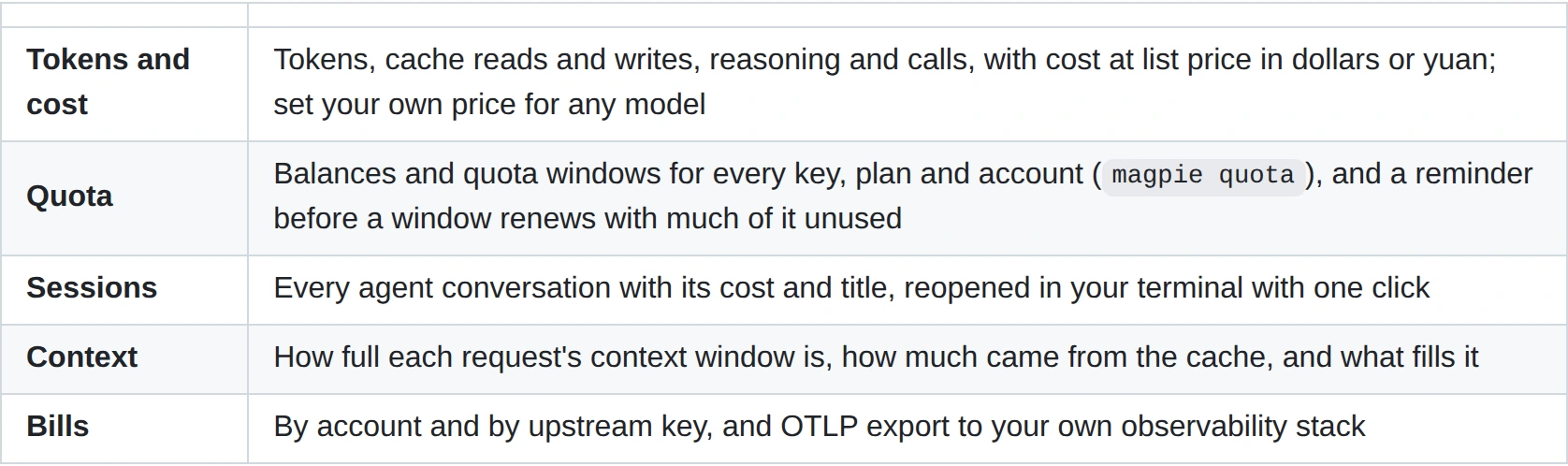
사용량 화면은 토큰, 캐시 읽기와 쓰기, 추론, 호출 수를 보여 줘요. 비용은 목록 가격으로 달러나 위안으로 표시되고, 모델마다 가격을 직접 정할 수도 있어요.1
목록 가격은 서비스가 공개한 기본 가격이라는 뜻이에요. 쓰는 방식에 따라 화면 금액의 의미가 달라서, 아래처럼 나눠 보면 편해요.
| 이럴 때 | 화면 금액의 뜻 | 이렇게 보세요 |
|---|---|---|
| 키를 직접 넣은 provider를 쓸 때 | 사용량에 목록 가격을 적용한 참고 금액 | 같은 기간의 청구서와 맞춰 보기 |
| 정액 구독 계정을 쓸 때 | 목록 가격 기준 참고 금액, 매달 내는 구독료와는 다름 | 금액보다 잔액과 할당 창을 보기 |
| 모델 가격을 직접 입력했을 때 | 내가 입력한 가격으로 계산한 금액 | 입력한 단가가 맞는지 점검하기 |
| 원화로 보고 싶을 때 | 달러나 위안으로만 표시돼요 | 환율을 직접 곱해 계산하기 |
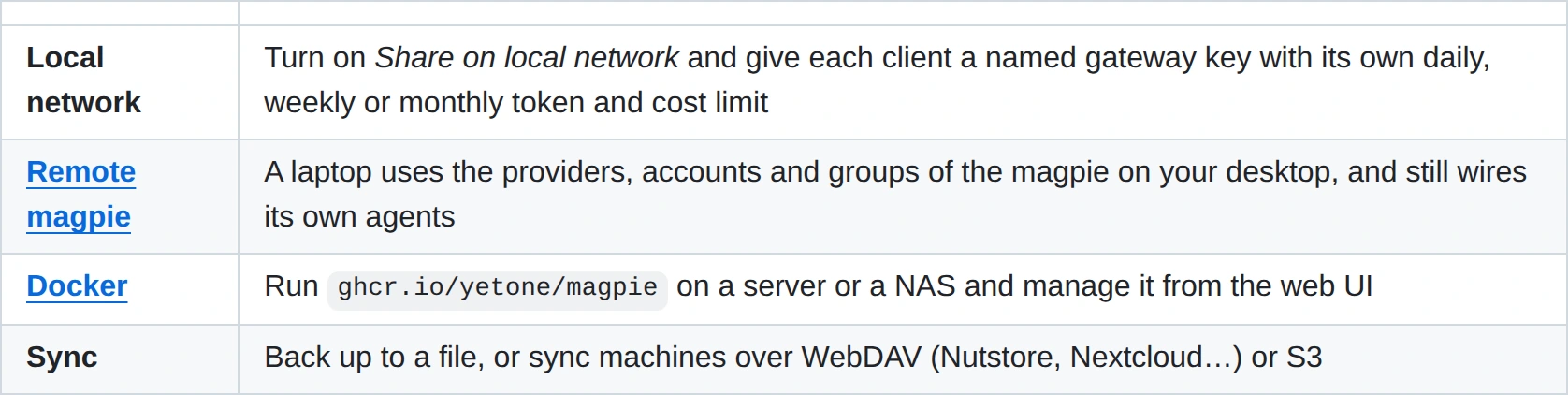
로컬 네트워크 공유를 켜면 클라이언트(magpie에 연결해 쓰는 기기나 프로그램)마다 이름 붙은 게이트웨이 키를 따로 줄 수 있어요. 키마다 일, 주, 월 단위로 토큰과 비용 한도를 정할 수 있어요.1
예를 들어 노트북 두 대에서 같은 계정을 쓰되 기기마다 쓸 수 있는 비용을 나누고 싶다면, 기기별로 키를 만들어 한도를 다르게 주는 방식이 맞아요. 이 장면도 가정한 예시예요. 다만 키마다 한도를 따로 세는지는 이 글에서 말할 수 없어요. 나눠 쓰기 전에 설정 화면에서 키 하나의 한도를 바꿔 보고, 다른 키의 사용량도 같이 움직이는지 살펴보세요.
서버나 NAS(집이나 사무실에서 파일을 두는 저장장치 서버)에는 Docker 이미지 ghcr.io/yetone/magpie를 올려 웹 화면으로 관리할 수 있어요.1 노트북을 원격 magpie에 연결하면 데스크톱의 provider, 계정, 그룹을 노트북에서도 그대로 쓸 수 있어요.1
| 구분 | 혼자 쓸 때 | 여러 기기 | 서버·NAS |
|---|---|---|---|
| 게이트웨이 주소 | 이 기기의 127.0.0.1:3425 | 같은 로컬 네트워크의 다른 기기가 연결 | Docker 이미지로 띄운 magpie |
| 키와 한도 | provider에 넣은 키, 사용량과 비용 보기 | 클라이언트마다 이름 붙은 키, 일·주·월 한도 | 원격으로 연결한 기기가 데스크톱 설정 사용 |
| 관리 방법 | 메뉴 바 앱·창·TUI·웹 화면·명령줄 | 공유를 켠 쪽 magpie에서 설정 | 웹 화면으로 관리 |
이렇게 해 보면 어떨까요. 처음에는 한 기기에서 사용량 화면에 익숙해진 뒤, 기기가 늘면 그때 공유를 켜는 순서가 부담이 적어요.
자주 묻는 질문
정리
에이전트마다 다른 모델을 붙이고 싶다면 magpie를 살펴볼 만해요. 오늘은 설치 명령 하나만 실행하고, 키 하나를 넣은 뒤 새 세션에서 작은 작업을 맡겨 보세요.
출처
- 1제품 공식yetone/magpie 저장소(GitHub)GitHub


댓글 0
로그인 없이 댓글을 남길 수 있습니다. 이메일은 받지 않습니다. 욕설·광고·개인정보가 포함된 댓글은 공개되지 않을 수 있습니다.