webgpu 사용법, 무료 shaders로 웹사이트 배경 효과 넣기
webgpu 사용법을 오픈소스 shaders 라이브러리로 정리했어요. npm 설치부터 첫 배경 효과, 무료(MIT)와 유료(Pro)의 경계, 코딩 에이전트 연결까지 담았습니다.

핵심 요약
webgpu 사용법을 처음 익힐 때 가장 빠른 길은 셰이더를 직접 짜는 것보다 만들어진 컴포넌트를 쓰는 거예요. shaders는 React·Vue·Svelte·Solid·JavaScript·Framer용 WebGPU 효과 200개 이상을 컴포넌트로 주고, npm install shaders 한 줄로 설치해요.1 엔진과 컴포넌트 코드는 MIT라 무료이고, 편집기·프리셋은 별도 약관이에요.1
코드는 MIT, 편집기는 별도 약관
두 층으로 나눠 보면 쉬워요. 첫 번째 층은 화면에 붙는 코드예요. 200개 이상의 이펙트 컴포넌트와 React·Vue·Svelte·Solid·JavaScript·Framer 바인딩, npm 패키지가 여기에 들어가고, 모두 MIT 라이선스예요.1 두 번째 층은 shaders.com의 디자인 편집기와 프리셋, 웹사이트 섹션 같은 플랫폼 기능이에요. 이쪽은 MIT가 아니라 별도 약관을 따라요.1
계정만 있으면 편집기에서 디자인을 만들고 코드를 받을 수 있어요.1 예를 들어 소개 페이지 상단에 배경 하나만 필요하다면 무료 계정으로 코드 받기까지 마칠 수 있어요. 여러 페이지에 프리셋을 맞춰 쓰거나 HD 렌더링이 필요할 때 Pro를 따져 보면 돼요.1
| 항목 | 적용 약관 | 무료 계정 | Pro |
|---|---|---|---|
| 엔진·컴포넌트 코드 | MIT | npm으로 설치해 사용 | 같은 MIT 범위 |
| 디자인 편집기 | 별도 약관 | 디자인 작업 저장, 코드 내보내기 | 무료 기능 포함, 추가 항목 더함 |
| 프리셋·웹사이트 섹션 | 별도 약관 | Pro 추가 항목에 해당 | 프리셋 1,000개 이상, 섹션 55개 이상 |
| 영상·이미지 렌더링 | 별도 약관 | - | 워터마크 없는 HD 렌더링 |
| 요금 | - | 디자인·코드 내보내기 무료 | - |
그래서 같은 이펙트라도 쓰는 방식에 따라 조건이 달라져요. 상황별로 나눠 보면 이렇게 정리돼요.
- npm으로 설치한 엔진과 컴포넌트를 프로젝트에 넣는 경우: MIT 범위예요.1
- 프리셋이나 웹사이트 섹션을 가져다 쓰는 경우: 별도 약관이 적용돼요.1
- 영상이나 이미지를 HD로 뽑아 쓰는 경우: Pro 조건에 해당해요.1
이 저장소는 2026-09-30에 만들어졌고, 2026-10-09에 v4.0.4 릴리스가 나왔어요.1 2026-10-10 15:15 KST 기준 별은 3,766개, 포크는 147개예요.1 별 수는 관심의 크기를 보여 줄 뿐이라서, 도입할 때는 쓸 기능이 위 표의 어느 줄에 드는지부터 보세요.
webgpu를 처음 쓴다면 이 순서로
처음에는 효과 하나만 넣어 보는 편이 좋아요. 그라디언트나 노이즈처럼 단순한 배경 효과를 랜딩 페이지 상단에 하나 올리고, 브라우저에서 제대로 뜨는지 확인하는 것부터 시작하세요. 효과는 쌓고 섞고 가릴 수 있어서,1 하나가 안정적으로 돌면 그다음에 겹치면 돼요.
직접 셰이더를 짜고 싶어지면 defineShader로 커스텀 컴포넌트를 만들 수 있어요. 기본 함수 조합은 실험적이고, WGSL을 직접 쓰는 방식은 안정 단계예요.1 WGSL은 WebGPU의 셰이더 언어라서, webgpu를 제대로 배우려는 분에게는 이 단계가 다음 공부 거리가 돼요.
설치부터 첫 배경 효과까지
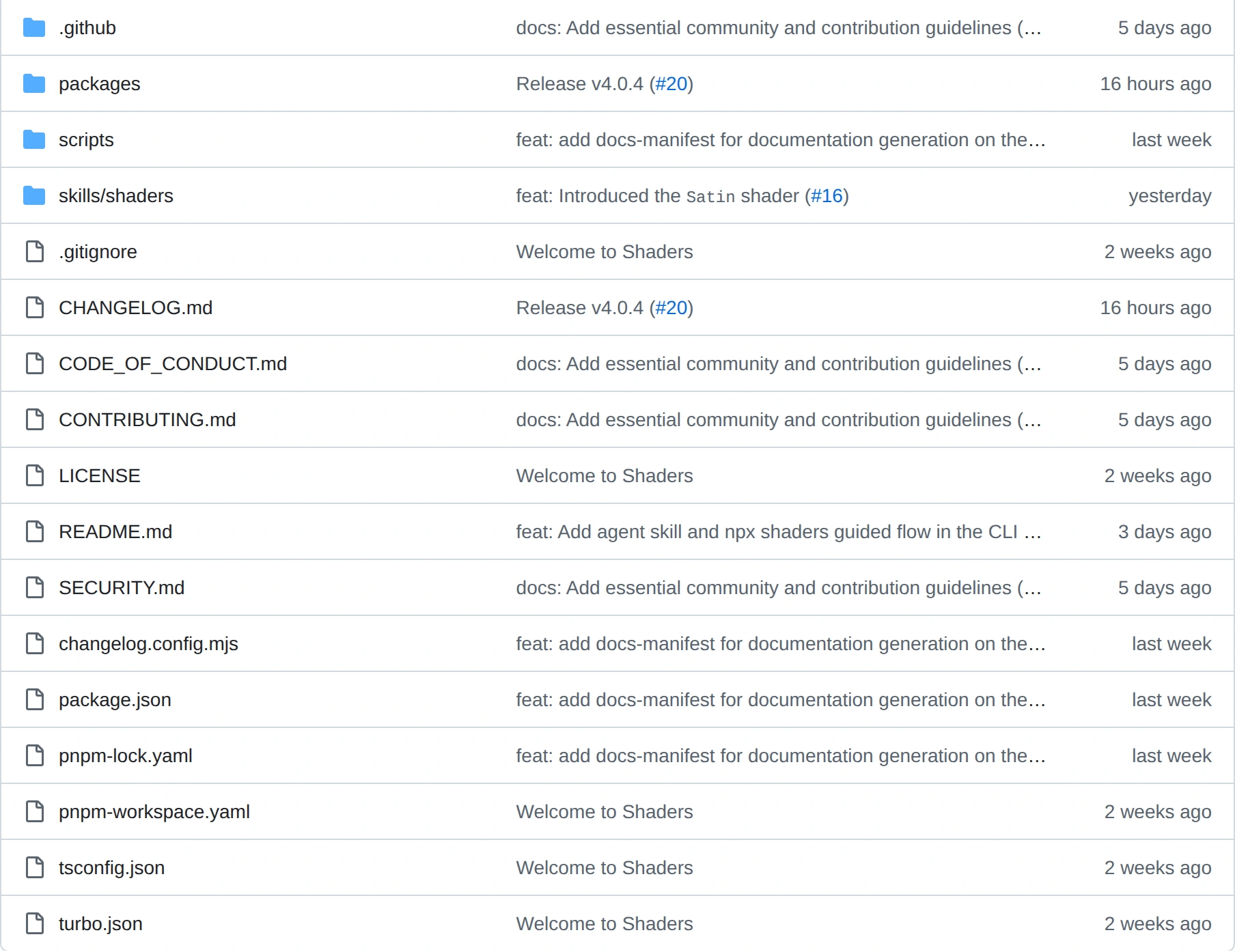
아래 순서대로 하면 한 화면에 배경 하나를 붙일 수 있어요. 엔진 코드는 저장소의 packages/core 폴더에 있고, 컴포넌트마다 src/shaders 아래에 폴더가 따로 있어요.1 저장소 첫 화면은 파일 이름과 마지막 커밋 메시지, 마지막 커밋 날짜를 목록으로 보여 줘요.
CLI는 npx shaders로 시작해요. 설정, 프리셋 찾기, 편집기 열기를 여기서 할 수 있어요.1 설치(install), 검색(search), 미리 보기(preview), 업데이트(update), 연결(connect) 명령도 같은 CLI에 있어요. 따로 전역 설치를 하지 않아도 돼요.1
npm install shaders
npx shaders- 준비npm을 쓸 수 있는 프로젝트 폴더와 shaders.com 계정을 준비해요.
- 패키지 설치프로젝트 폴더에서 npm install shaders를 실행해요.
- 작은 효과 하나 고르기편집기 무한 캔버스에 그라디언트 컴포넌트를 올리고 속성값을 조정해요.1
- 코드 내려받기
Export Code를 눌러 프레임워크에 맞는 컴포넌트 트리를 받아요. - 파일 배치CLI가 프로젝트의 프레임워크를 감지해 컴포넌트 폴더에 파일을 넣어요. React 프로젝트라면 React용 컴포넌트 파일이 들어가요.1
- 성공 확인
npx shaders preview나 개발 서버로 열어 배경이 보이고, 글자가 잘 읽히며 스크롤이 끊기지 않는지 봐요.
처음에는 상단 배경 하나만 붙이는 편이 좋아요. 문제가 생겼을 때 파일 배치, 설정, 기기 성능 중 어디가 원인인지 좁히기 쉽기 때문이에요.
배경을 붙인 뒤에는 글자 대비부터 보세요. 배경 색이 진하거나 움직임이 빠르면 글자가 묻히기 쉬워서, 글자 색이나 효과 속성값을 조금씩 바꿔 가며 읽히는 지점을 찾는 것이 좋아요. 예를 들어 밝은 배경에 흰 글자를 올리면 잘 안 보일 수 있어서, 글자 뒤에 어두운 바탕을 한 겹 깔아 보는 방법도 있어요.
처음 붙인 배경이 잘 돌아가면 다음 화면으로 넓혀 가요. 이때 lock 파일에 설치 내역이 남아 있어서 어떤 컴포넌트를 넣었는지 찾기 쉬워요.1 나중에 컴포넌트를 갱신할 때는 update 명령으로 맞출 수 있어요.1 그래서 lock 파일은 지우지 말고 그대로 두는 편이 좋아요.
에이전트에 연결하면 무엇이 달라질까
Claude Code나 Cursor 같은 코딩 에이전트에 shaders를 알려 두면, 컴포넌트 이름을 외우지 않고 원하는 효과를 말로 요청하는 식으로 쓸 수 있어요. 연결 방법은 스킬과 MCP 설정 두 가지예요. MCP는 에이전트가 외부 도구와 주고받을 수 있게 하는 연결 규칙이에요.
npx shaders skill
npx shaders@latest install-mcp- 스킬: 컴포넌트 라이브러리, 레이어 구성, CLI 작업 순서를 에이전트에 가르쳐요.1
- install-mcp: Claude Code, Cursor 같은 코딩 에이전트의 연결 설정을 잡아 줘요. Codex, Windsurf, Copilot도 같은 명령으로 설정하고, 무료 계정에서도 동작해요.1
- llms.txt: 문서 페이지 전체를 모아 둔 파일이에요.1
- llms-full.txt: 속성, 기본값, 범위가 담긴 전체 컴포넌트 레퍼런스예요.1
이 연결이 맞는 곳은 반복 작업이 많을 때예요. 가상의 예로, 포트폴리오 다섯 페이지에 같은 배경을 색만 바꿔 넣어야 한다면 속성값과 배치를 에이전트에 맡기는 편이 일을 줄여 줄 수 있어요. 반대로 화면 하나에 효과 하나만 쓴다면 연결 설정이 오히려 더 큰 일이 돼요.
에이전트가 파일을 배치해도 결과물은 같은 컴포넌트에서 나오니, 화면을 직접 열어 보는 확인 단계는 그대로 남아요.
스킬과 MCP 설정을 한꺼번에 붙이기보다는 하나만 먼저 붙여 보세요. 두 가지가 겹치면 스킬로 가르친 내용 때문인지 MCP 연결 때문인지 헷갈려서, 문제가 생겼을 때 원인을 찾기 어려워요.
막히기 쉬운 곳과 쓰기 전 점검
가장 헷갈리는 곳은 편집기 결과를 코드로 받는 부분이에요. 받은 파일은 컴포넌트 트리라서 MIT 쪽으로 읽히지만, 편집기 설정 자체는 플랫폼 기능이라 별도 약관이 붙어요.1 저장소 설명만으로는 이 경계가 정확히 어디인지 가르기 어려우니, 상업 사이트에 넣기 전에 shaders.com 약관을 직접 읽어 보는 편이 안전해요.
직접 효과를 만들고 싶다면 defineShader에 이름, 속성, 픽셀마다 그리는 코드를 담은 객체를 넘기면 돼요.1 std 프리미티브를 조합하는 방식은 실험적으로, WGSL을 직접 쓰는 방식은 안정으로 표시돼 있어요.1 셰이더 작성에는 WebGPU 지식이 필요해서, 처음에는 편집기 컴포넌트로 시작하는 쪽이 낫다고 봐요.
번들 크기와 SSR(서버에서 미리 HTML을 만들어 보내는 방식)에서 어떻게 동작하는지는 공식 자료에 설명이 없어요.1 이 부분은 실제 프로젝트에 붙여 빌드한 뒤 첫 화면이 뜨는 시간을 재 보는 것이 가장 확실해요.
문제가 생기면 증상부터 나눠 보세요. 배경이 아예 안 보이면 파일 배치나 설치 단계를, 배경은 보이는데 글자가 묻히면 글자 색과 대비를, 스크롤이 끊기면 성능을 먼저 봐요.
자주 묻는 질문
webgpu를 지원하지 않는 브라우저에서는 어떻게 되나요?
README에는 WebGPU 미지원 환경의 대체 동작이 적혀 있지 않아요. 배포 전에 대상 브라우저에서 직접 확인하세요.
정리
다음에 할 일은 상단 배경 하나를 붙여 보고 로딩이 괜찮은지 보는 거예요.
출처
- 1제품 공식shader-effects-inc/shaders 저장소(GitHub)GitHub


댓글 0
로그인 없이 댓글을 남길 수 있습니다. 이메일은 받지 않습니다. 욕설·광고·개인정보가 포함된 댓글은 공개되지 않을 수 있습니다.