DroidDeck, 안드로이드 기기에서 스팀 게임기 화면을 띄워요
안드로이드 핸드헬드에서 SteamOS처럼 쓰는 DroidDeck의 설치 순서, 지원 GPU 조건, 저장 공간, Android 14 설정, GOG·Epic 게임 추가까지 정리했어요.

핵심 요약
PC에서 하던 게임을 손에 든 안드로이드 기기에서도 하고 싶을 때가 있어요. DroidDeck은 이 바람을 안드로이드 기기에서 풀어 주려는 오픈소스 앱이에요.1 다만 기기 조건이 까다로워서, 설치 전에 내 기기의 Android 버전과 GPU부터 확인해야 해요.
목차
내 폰이 되는 기기인지부터 확인해요
Android 9 이상이면서 Adreno 730 이상 또는 8xx GPU를 쓰는 기기가 공식 지원 대상이에요.1 Adreno는 안드로이드 기기에 들어가는 그래픽 칩(GPU)의 이름이에요. 칩 이름은 제품 사양표에서 찾을 수 있어요.
Mali, Xclipse, PowerVR, Adreno 710은 지원하지 않아요.1 같은 안드로이드 기기라도 GPU가 다르면 결과가 달라지니, 모델명보다 칩 이름을 먼저 보세요.
| 기기 조건 | 판정 | 다음 행동 |
|---|---|---|
| Android 9 이상 + Adreno 730 이상 또는 8xx | 공식 지원 | 설치 순서대로 진행 |
| Android 9 이상 + Adreno 6xx | 실험적 지원 | DirectX 11 게임부터 시험 |
| Adreno 710 | 지원하지 않음 | 설치해도 공식 지원 밖이에요 |
| Mali, Xclipse, PowerVR | 지원하지 않음 | 설치해도 공식 지원 밖이에요 |
| Android 8 이하 | 조건 미달 | Android 9 이상으로 올린 뒤 다시 확인 |
가상의 예로, Android 14 폰에 Adreno 710 칩이 들어 있다면 Android 버전은 맞아도 칩 조건에서 걸러져요. 설치부터 하기 전에 칩 이름을 먼저 확인하면 시간을 아낄 수 있어요.
DroidDeck은 Valve의 Steam 클라이언트를 빅픽처 모드로 띄워 SteamOS 비슷한 화면을 만들어요. 윈도우 게임은 Valve의 ARM64용 Proton으로 실행해요.1 Proton은 윈도우 게임을 리눅스 환경에서 돌리게 해 주는 호환 도구예요.
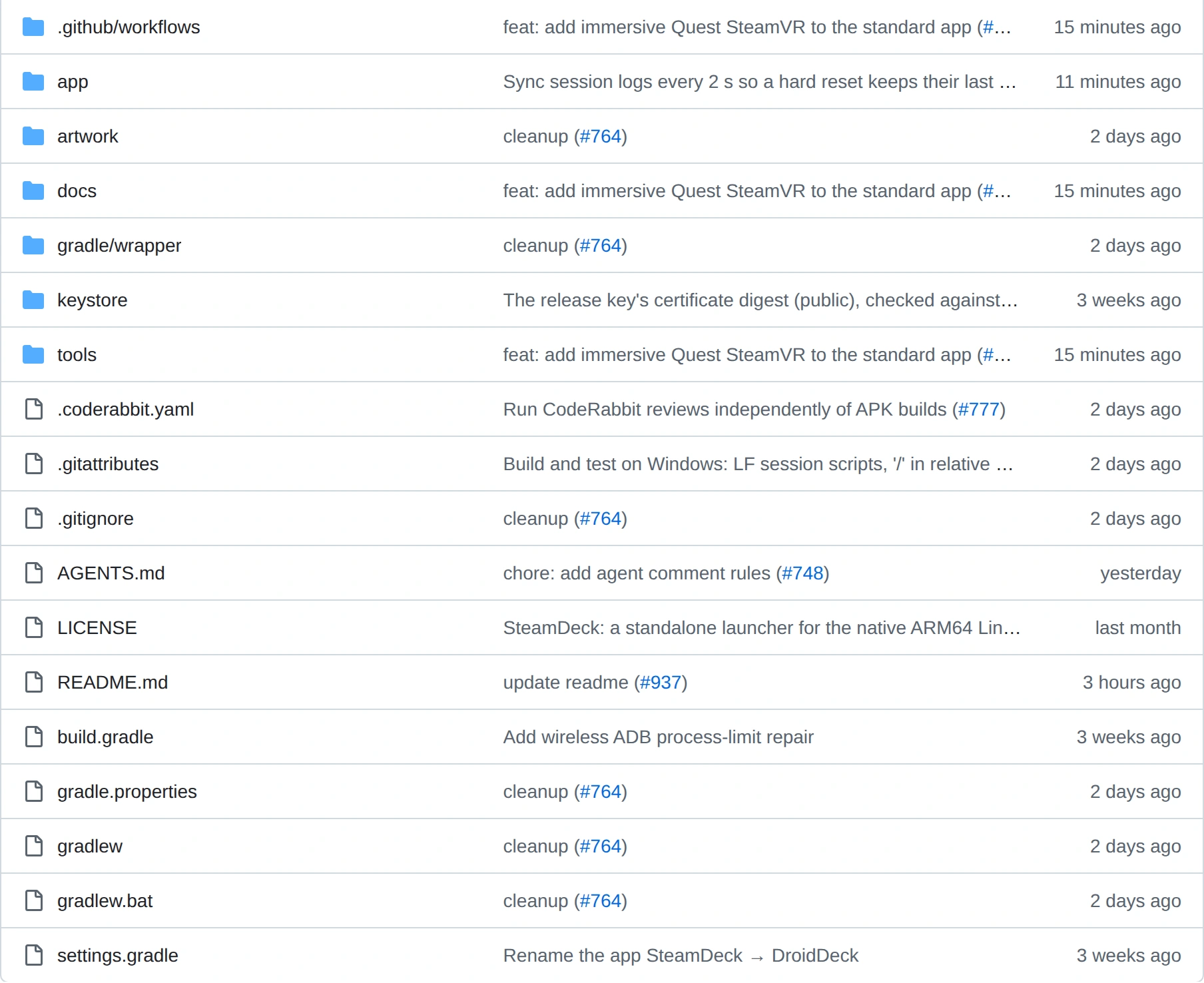
이 저장소는 2026년 9월 25일에 만들어졌어요. 2026년 10월 16일 한국 시간 15:03 기준으로 별은 9,099개예요.1 최신 릴리스 0.4.0은 2026년 10월 12일에 나왔어요.1 별 수는 관심의 크기를 보여 줄 뿐이라, 내 기기가 되는지는 위 표로 따로 따져 보는 편이 안전해요.
Android 14부터는 설정 하나를 먼저 켜요
설치 파일은 APK와 리눅스 런타임 두 가지예요. Android 14 이상이라면 Steam을 켜기 전에 개발자 옵션에서 설정 하나를 먼저 켜야 해요.1
- 기기 조건 확인앞의 판정표에서 Android 버전과 GPU가 맞는지 봐요.
- APK 설치공식 GitHub Releases에서 APK를 내려받아 설치해요.
- 런타임 설치리눅스 런타임을 설치해요.
- 개발자 옵션 설정Android 14 이상이면 개발자 옵션에서
Disable child process restrictions를 켜요. - Steam 실행
Play를 눌러 실행해요. Steam 클라이언트는 첫 실행 때 자동으로 내려받아져요. - 계정 로그인Steam 계정으로 로그인해요.
- 성공 확인Steam 빅픽처 화면이 뜨면 설치가 제대로 된 거예요.
Android 14 이상은 개발자 옵션에서 직접 켜야 해요. 반면 이 옵션이 개발자 설정에 없는 Android 12·13 기기라면, Steam 첫 실행 화면의 Fix it for me 버튼이 설정을 도와줘요.1
Desktop & apps를 설치하면 데스크톱과 에뮬레이터도 쓸 수 있어요.1 게임만 할 때는 건너뛰어도 되는 선택 설치예요. 런타임만 쓸 때와 데스크톱까지 넣을 때 용량이 얼마나 다른지 비교해 볼게요.
런타임 약 3GB에 데스크톱·에뮬레이터 추가분 1.1GB를 더한 근사치예요.1
빈 공간이 적다면 데스크톱과 에뮬레이터는 나중에 추가하는 편이 부담이 적어요.
DroidDeck은 Valve가 만든 앱이 아니라 GPL-3.0 라이선스의 오픈소스 프로젝트예요.1 Steam과 Proton은 Valve Corporation 소유이고, 이 프로젝트는 Valve와 제휴 관계가 아니에요.1
Adreno 6xx라면 DirectX 11 게임부터 시험해요
Adreno 6xx는 실험적 지원이에요.1 DirectX 11 게임은 DXVK 2(DirectX 명령을 다른 그래픽 방식으로 바꿔 주는 번역 도구)로 실행될 수 있지만, DirectX 12 게임은 여전히 충돌할 수 있어요.1
예를 들어 DirectX 12 게임을 넣었더니 실행 직후 꺼진다면, 기기보다 게임의 그래픽 방식이 원인일 수 있어요. 이럴 때는 게임의 DirectX 버전부터 확인하는 게 빨라요.
- 게임 버전 확인게임 소개나 설정 화면에서 DirectX 11인지 12인지 찾아봐요.
- 가벼운 게임 실행DirectX 11 게임 중 가벼운 것 하나를 골라 실행해요.
- 결과 비교여전히 충돌하면 다른 게임으로 같은 방법을 해 보고 결과를 비교해요.
데스크톱 화면 합성은 소프트웨어 렌더링으로 처리돼요.1 화면을 GPU 대신 CPU가 그리는 방식이라, 데스크톱에서 무거운 창을 여러 개 띄우면 반응이 늦어질 수 있어요.
데스크톱의 Firefox는 proot(앱 안에 리눅스 폴더 구조를 흉내 내는 방식) 환경 안에서 실행돼요. 그래서 브라우저가 웹 페이지를 격리하는 보안 장치(샌드박스)가 줄어들어요.1 은행이나 중요한 계정 로그인은 이 브라우저에서 오래 두지 않는 편이 좋아요.
호환성과 성능은 기기마다 다르고, 하드웨어 검증이 제한적이라고 저장소에도 적혀 있어요.1 Adreno 6xx 기기라면 DirectX 11 게임 한두 개를 먼저 넣어 보고, 잘 돌아가는 게임만 늘려 가는 방식이 부담이 적어요.
GOG·Epic 게임은 Steam 라이브러리에 넣을 수 있어요
Stores 화면에서 GOG, Epic Games, Amazon Games에 로그인하면 각 스토어의 카탈로그와 내 라이브러리를 볼 수 있어요.1 게임을 Games 저장소로 내려받으면 Steam에 비-Steam 게임(Steam 상점 밖에서 받은 게임을 Steam에 직접 추가한 것)으로 뜨고, 여러 스토어의 게임을 Steam 라이브러리 한 곳에서 관리할 수 있어요.1
- 스토어 로그인
Stores에서 쓰는 스토어에 로그인해요. - 게임 내려받기내 라이브러리에서 게임 하나를 골라
Games저장소로 내려받아요. - Steam에서 확인Steam 라이브러리에 비-Steam 게임으로 뜨는지 확인해요.
예를 들어 GOG에서 산 옛 게임을 넣는다면 한 개만 먼저 넣어 보세요. 실행까지 되는 걸 본 뒤에 나머지를 넣으면, 문제가 생겼을 때 어떤 게임 때문인지 찾기 쉬워요.
리눅스 앱은 Flatpak으로 설치할 수 있어요. Flatpak은 앱과 필요한 부품을 한 묶음으로 설치하는 방식이고, Flathub에 있는 ARM64 빌드(폰 칩에 맞춘 버전)를 받아요.1 AppImage 설치나 스크립트 설정도 옵션으로 있어요.1
문제가 생기면 Share logs로 최신 세션과 Stores·도구 로그를 정리된 zip 파일 하나로 묶을 수 있어요.1 로그는 앱 전용 폴더 files/logs/에 최근 30개 세션까지 남아요.1
자주 묻는 질문
DroidDeck은 루팅이 필요한가요?
아니요, 루팅은 필요하지 않아요.1
출처
- 1제품 공식Droid-Deck/DroidDeck 저장소(GitHub)GitHub


댓글 0
로그인 없이 댓글을 남길 수 있습니다. 이메일은 받지 않습니다. 욕설·광고·개인정보가 포함된 댓글은 공개되지 않을 수 있습니다.